
OECT安装PvE虚拟机
前言
既然一直刷写emmc会减少使用寿命,那就用PvE虚拟机来弥补这个缺点吧!
安装PvE
1.准备工具
- OECT
- 硬盘
- 数据线
- 瑞芯微烧录工具&驱动
- Armbian固件
- MobaXterm
2.刷入Armbian
1.安装驱动
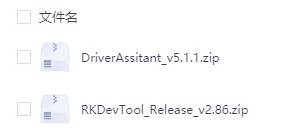
下载好我分享的文件解压后会得到两个文件
“DriverAssitant_v5.1.1.zip”是驱动
“RKDevTool_Release_v2.86.zip”是烧录工具
2.刷入固件
打开瑞芯微烧录工具
把这两行的勾打上

短接OECT进入MASKROM模式
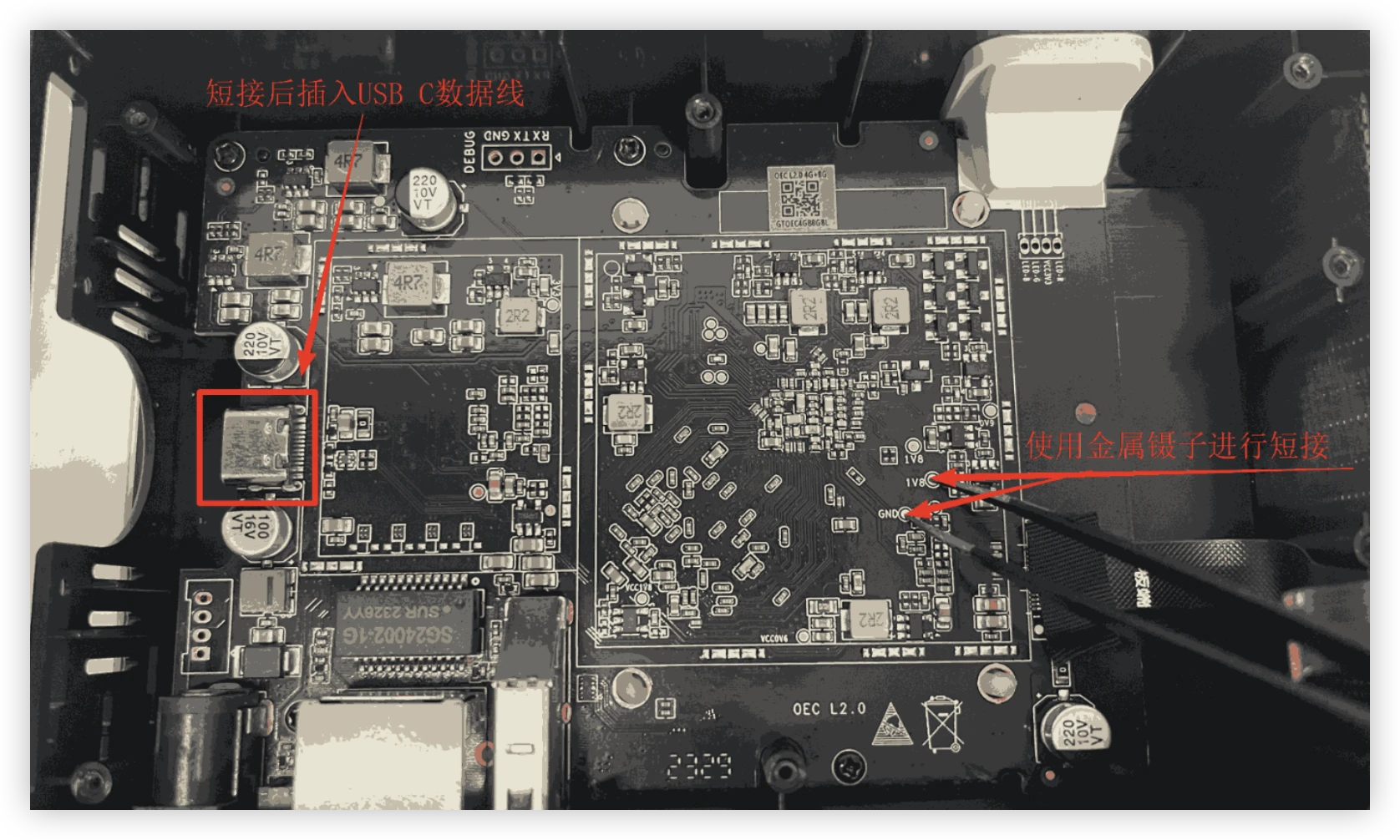
然后点击第一行最右边的空白按钮
选择烧录工具目录里的MiniLoaderAll.bin文件
再点击第二行的空白按钮
选择Armbian固件
最后点击执行
3.安装PvE虚拟机
1.初始化Armbian
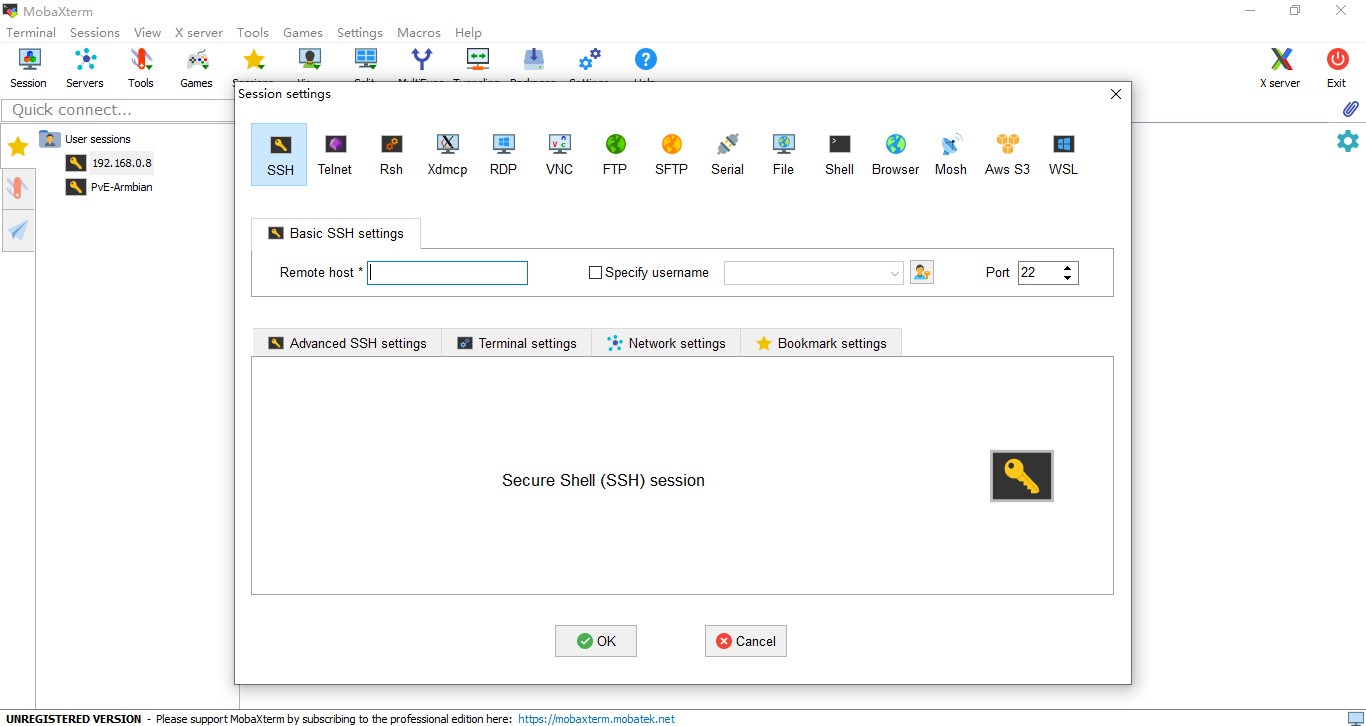
打开MobaXterm
点击左上角的Session
再点SSH
在Remote host填入Armbian的ip地址(不知道的话去路由器后台看)
最后点击OK
选择Accept
然后它会让你输入用户名,填root
然后填写密码,填1234
然后会让你设置一个新密码
然后会让你选择bash或者ash,选择bash
然后打开Rufus,选择你的硬盘,固件选择Armbian
刷写完后先把OECT关机,再把硬盘插进去,开机
这时再重复一下之前的步骤Armbian系统就算安装好了
2.安装PvE
使用MobaXterm进入终端执行以下命令
1 | wget -q https://tinyurl.com/install-pve && sudo bash install-pve |
然后会遇到这个,选y

回车跳过
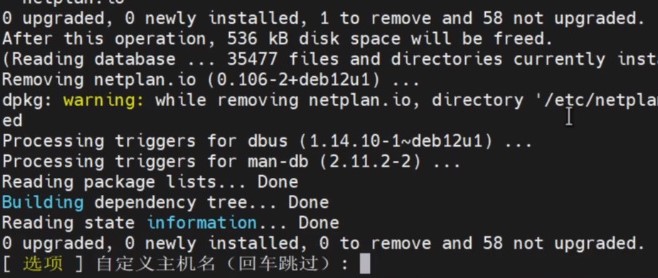
选OK,点击回车
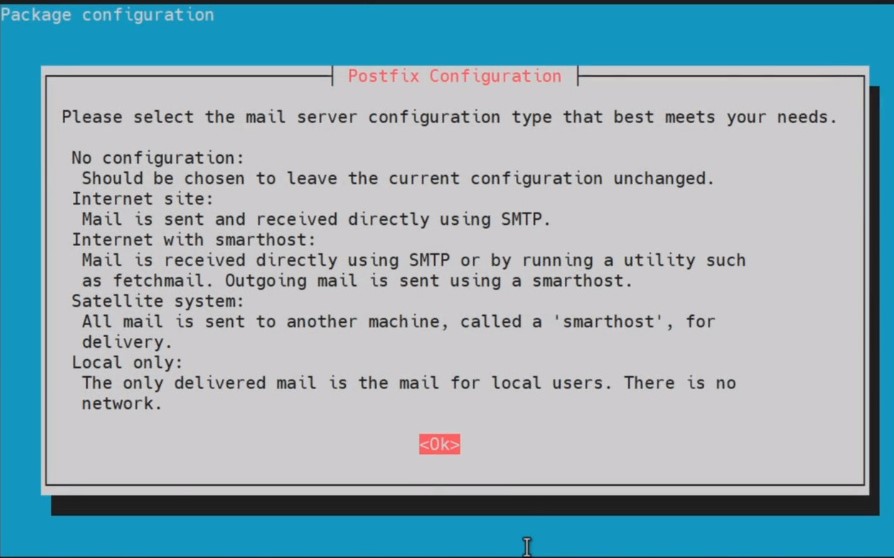
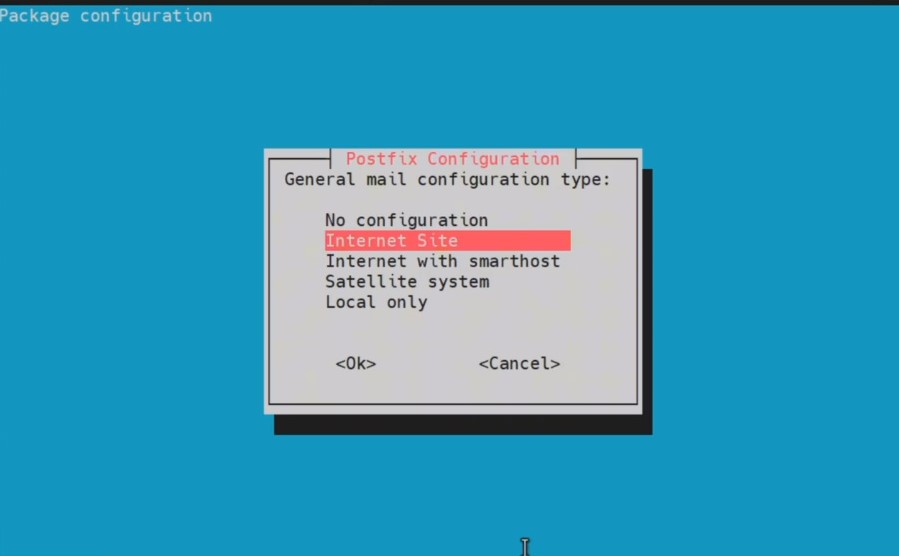
选择No Configuration,回车
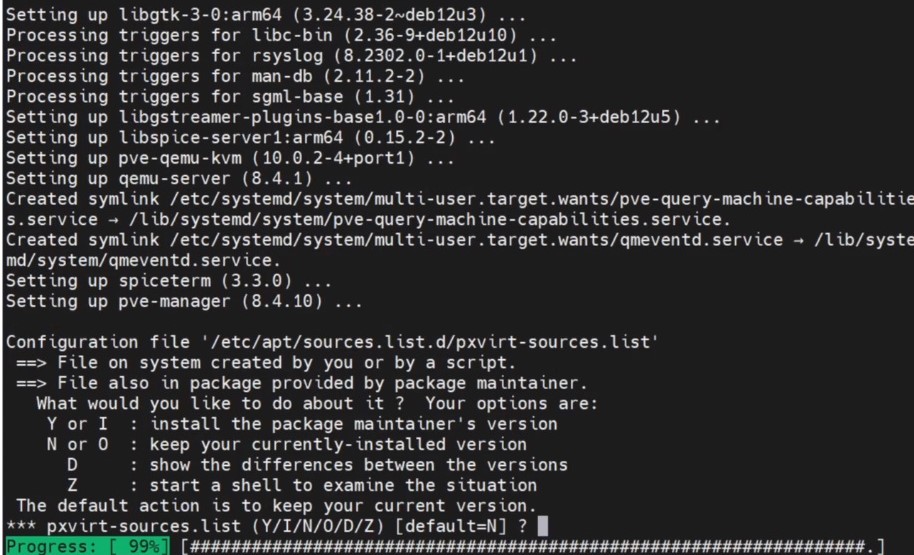
选No,回车
键盘按y,回车
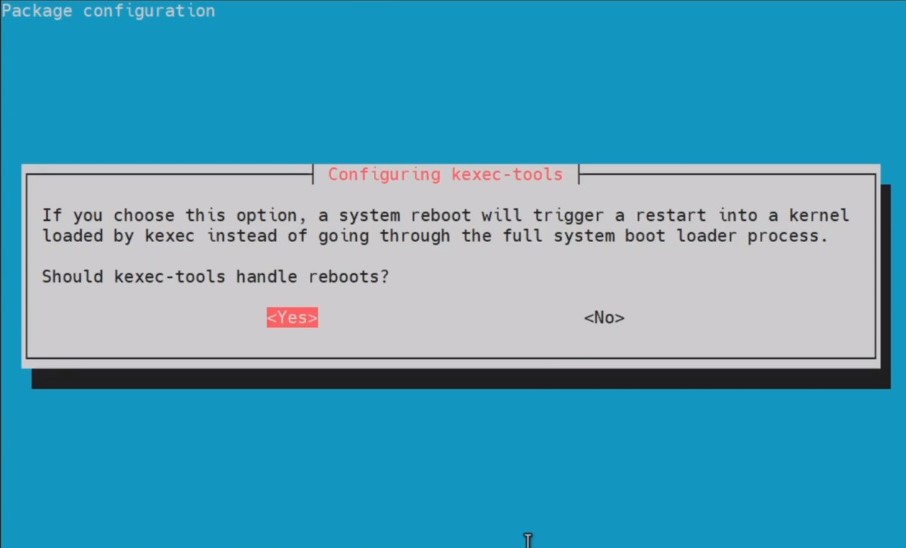
因为内存不大,选择y,回车
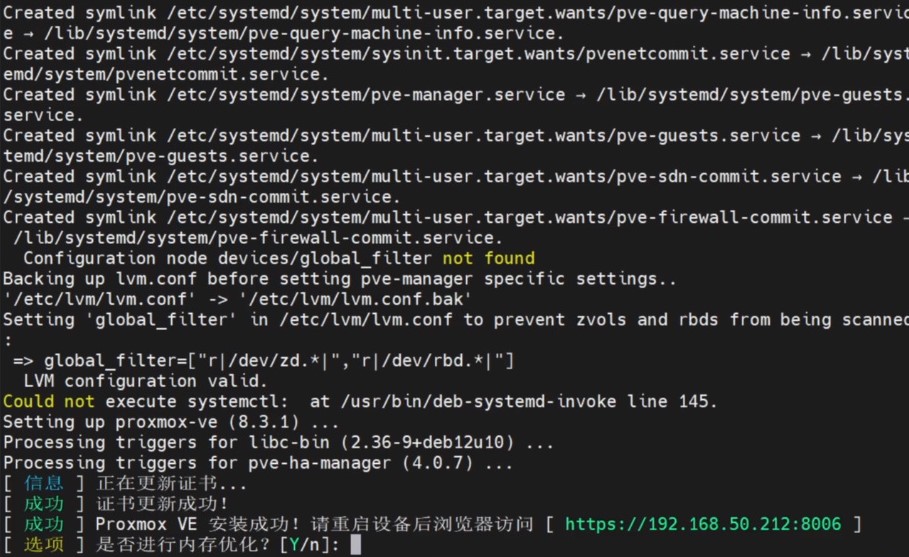
过一会选择重启,重启后过一会用你的Armbian的ip地址加上端口8006就可以进入PvE的管理后台(例如:192.168.0.8:8006)
用户root,密码你自己设置的Armbian密码
总结
经过上面的折腾已经成功安装PvE虚拟机,那么祝你在安装虚拟机时一切顺利,再见

吾为天帝,当镇压世间一切敌!
杰ziaj
只有迎风,风筝才能飞得更高。